Demo-Seite

Auf dieser Testseite stellen wir die verschiedenen Content-Typen vor, die auf der wfv-Website eingesetzt werden können. Es handelt sich dabei um Bausteine, die jeweils mit verschiedenen Inhalten befüllt werden.

Über den blauen Button „Eintrag hinzufügen“ gelangt man zu einer Dropdown-Auswahl, in der festgelegt wird, was für einen Content-Typ man anlegen möchte. Nach Auswahl eines Content-Typs klappt sich ein Menü mit weiteren Einstellungen bzw. zur Befüllung des Bausteins auf. Ihr könnt das Menü, wenn ihr fertig sind, jederzeit über den kleinen Pfeil links oben am Baustein wieder zuklappen. Dies verbessert die Übersichtlichkeit, wenn mehrere Einträge vorhanden sind.

Am rechten Rand der Bausteine habt ihr die Möglichkeit, den Baustein über das Minus-Symbol zu löschen oder einen weiteren Eintrag über das Plus-Symbol hinzuzufügen.

Der Übersichtlichkeit halber sind die Content Typen in einem „Akkordeon“ angeordnet.

Content Typen

Gallery

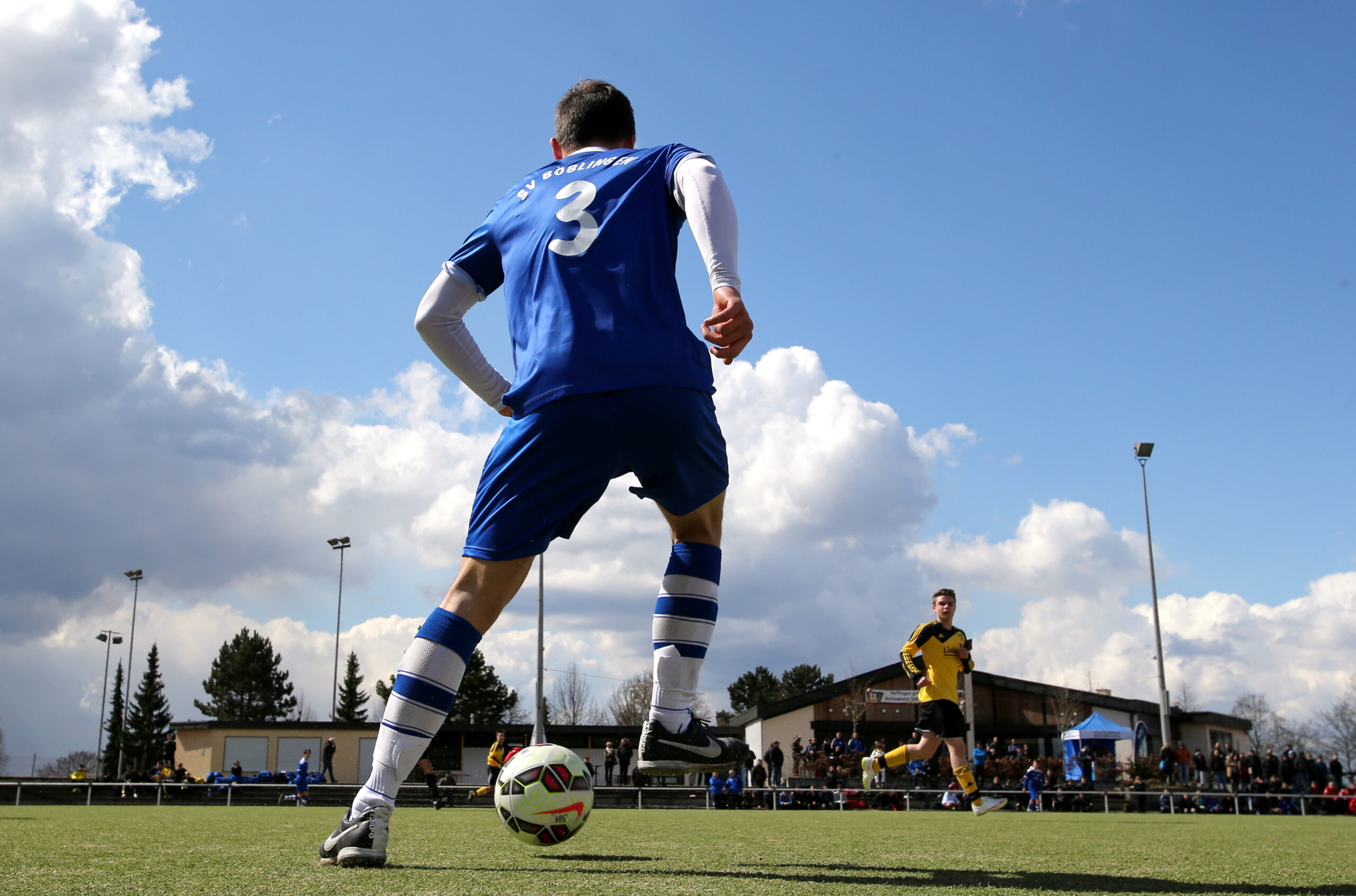
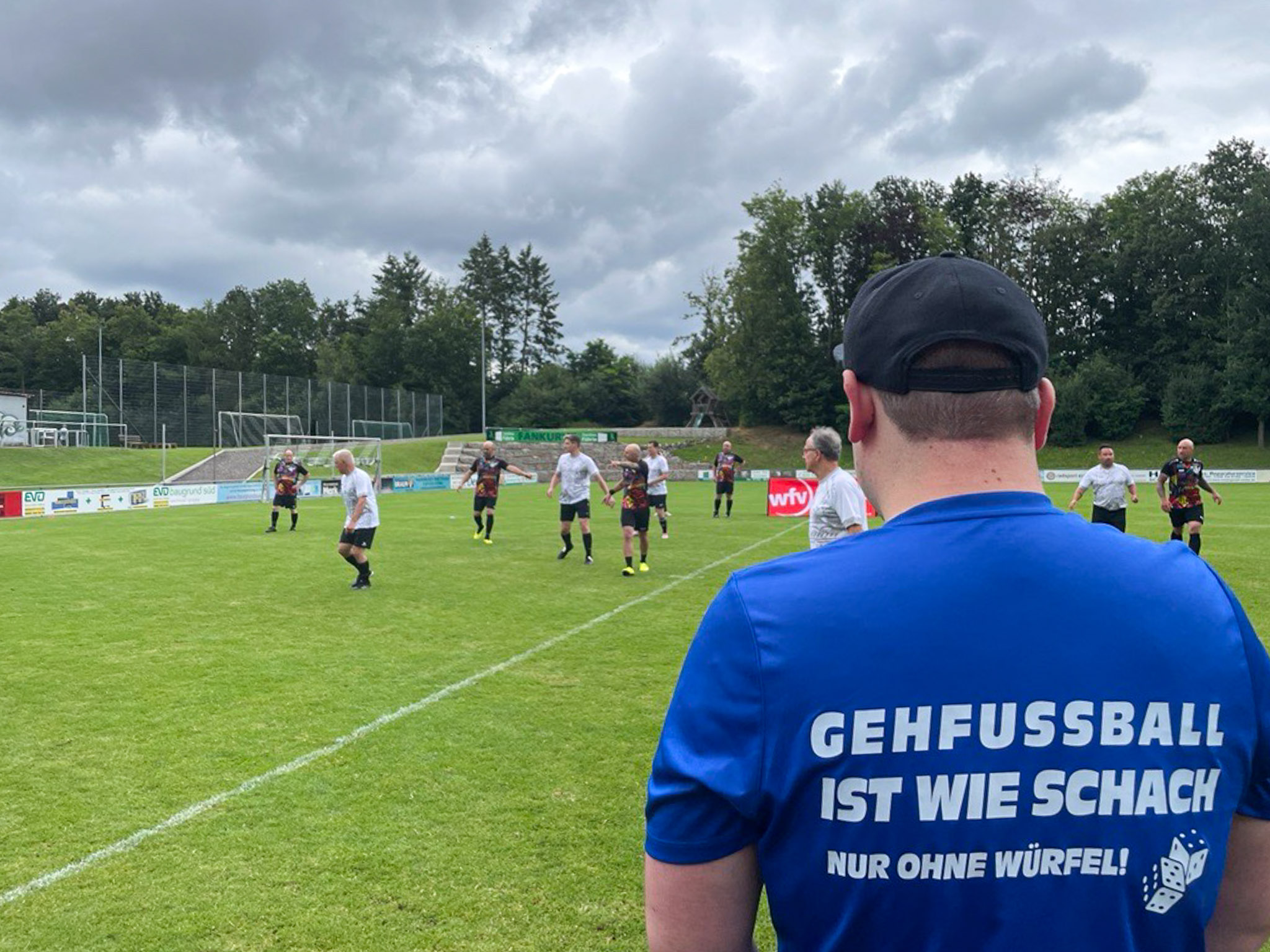
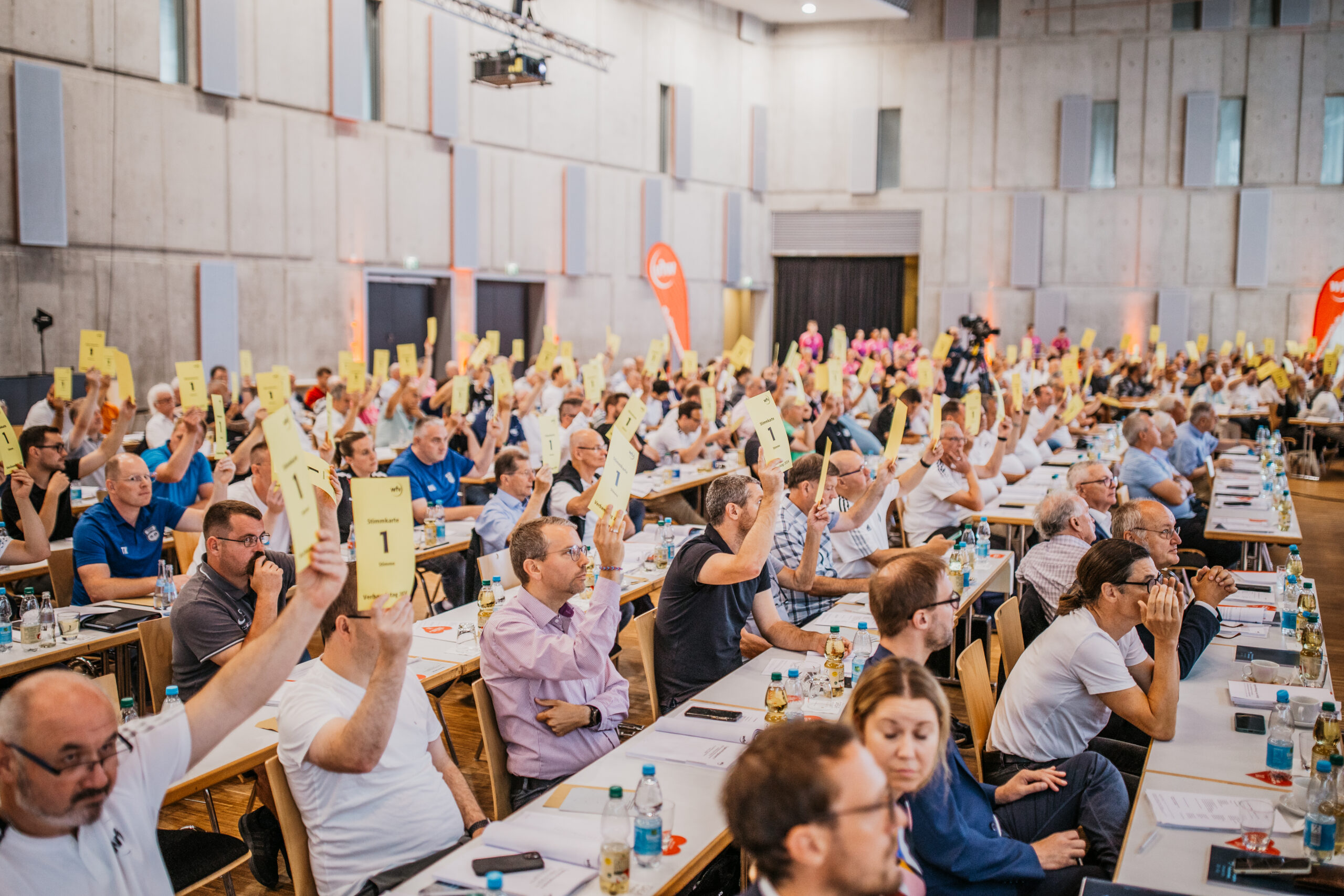
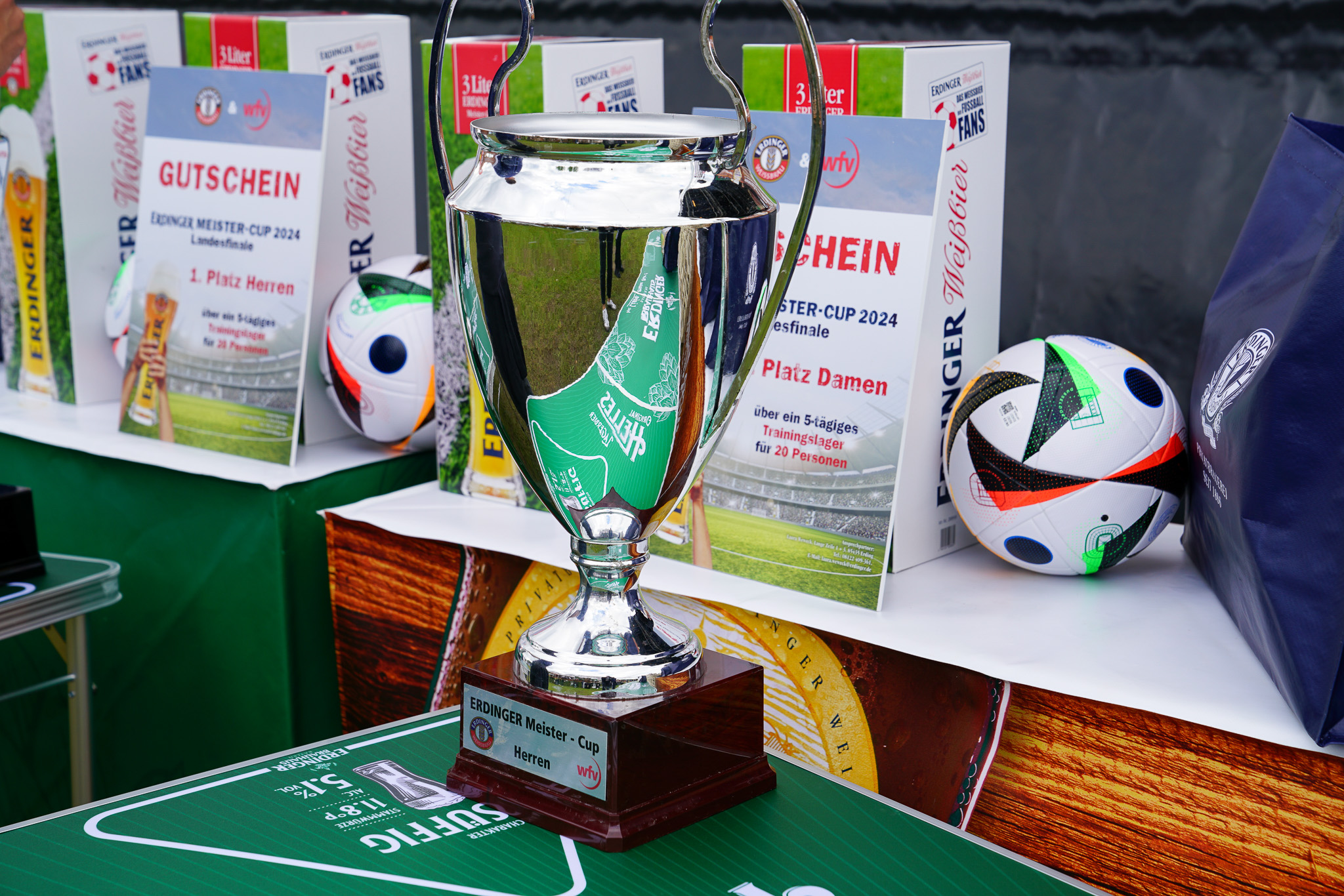
Der Content Typ „Gallery“ ermöglicht die Darstellung von Bildern auf der Seite. Er steht ihn drei verschiedenen Design-Typen zur Verfügung.

Achtung: Damit die Galerie auf der Seite erscheint, muss das Häkchen unter „Show“ rechts neben der Design-Einstellung aktiviert werden

Video

Der Variable Content Typ Video ermöglicht es, YouTube-Videos direkt auf der Seite einzubetten. Unter „Headline“ könnt ihr eine Überschrift vergeben, „z.B. Erklärvideo zum Thema XY“. Im Feld „URL eingeben“ muss der YouTube-Link des Videos eingefügt werden. Dieses wird anschließend automatisch eingebettet.

Achtung: Damit das Video auf der Seite erscheint, muss das Häkchen unter „Show“ rechts neben der Design-Einstellung aktiviert sein.

Futsal-Bundesliga Finale

Sie sehen gerade einen Platzhalterinhalt von YouTube. Um auf den eigentlichen Inhalt zuzugreifen, klicken Sie auf die Schaltfläche unten. Bitte beachten Sie, dass dabei Daten an Drittanbieter weitergegeben werden.

Mehr Informationen

Free Text

Der Variable Content Typ Free Text ist der wichtigste Baustein, da er Texte auf der Seite abbildet. Unter Design kann gewählt werden zwischen mehreren Optionen, wie der Text angezeigt wird. Wir empfehlen entweder das Design „Text“, das nur den Text anzeigt, oder das Design „Text mit Image Banner“, das oberhalb des Textes noch ein Bild erlaubt. Zur Vorstellung von Personen gibt es zudem das Design „Portrait“, das ein Bild mit nebenstehendem Text darstellt.

Design "Text"

Als einer von 21 Landesverbänden des Deutschen Fußball-Bundes vertreten wir, der Württembergische Fußballverband e.V., die Interessen von über 1.700 Vereinen und organisieren den Spielbetrieb von Künzelsau bis Friedrichshafen, von Ulm bis Freudenstadt. Gemeinsam mit fast 5.000 aktiven Schiedsrichter*innen und über 11.000 Mannschaften in Württemberg teilen unsere rund 1.100 ehrenamtlichen und 40 hauptamtlichen Mitarbeiter*innen eine große Leidenschaft: Fußball. Mehr über den wfv erfahren.

Design "Text - Ganze Breite"

Als einer von 21 Landesverbänden des Deutschen Fußball-Bundes vertreten wir, der Württembergische Fußballverband e.V., die Interessen von über 1.700 Vereinen und organisieren den Spielbetrieb von Künzelsau bis Friedrichshafen, von Ulm bis Freudenstadt. Gemeinsam mit fast 5.000 aktiven Schiedsrichter*innen und über 11.000 Mannschaften in Württemberg teilen unsere rund 1.100 ehrenamtlichen und 40 hauptamtlichen Mitarbeiter*innen eine große Leidenschaft: Fußball. Mehr über den wfv erfahren.

Design "Text mit Image Banner"

Wenn ihr das Design „Text mit Image Banner“ gewählt habt, erscheint unter dem Feld für die Headline ein blauer Button „Bild hinzufügen“. Über diesen könnt ihr ein Bild aus der Mediathek auswählen oder ein neues Bild hochladen. Was es beim Upload von Bildern zu beachten gilt, erfahrt ihr im Kapitel „Bilder/Dokumente hochladen und beschriften“. Unter dem Titel „Free Text“ erscheint ein Editor, indem ihr Text einfügen oder tippen können. Welche Funktionen der Editor genau hat, erfahrt ihr im Kapitel „Anlegen von News“ unter Formatierung.

Expertentipp: Wer vermeiden möchte, dass bei Nutzung von „Free Text mit Image Banner“ eventuell Teile des Bildes abgeschnitten werden, sollte das Bild im Format 1200×674 hochladen.

Design "Portrait"

Als einer von 21 Landesverbänden des Deutschen Fußball-Bundes vertreten wir, der Württembergische Fußballverband e.V., die Interessen von über 1.700 Vereinen und organisieren den Spielbetrieb von Künzelsau bis Friedrichshafen, von Ulm bis Freudenstadt.

Big Button

Der Variable Content Typ „Big Button“ ermöglicht es, verlinkte Bilder einzufügen. Nach Auswahl des Content-Typs kann unter Design festlegen, in welchem Format die Bilder gezeigt werden sollen. Über den blauen Button „Eintrag hinzufügen“ legt ihr einen Button an, in dem ihr eine Überschrift vergebt, ein Bild auswählt und einen Link einfügt.

News Teaser

Unter „News Teaser“ kann ein sogenanntes „News-Karussell“ eingefügt werden, das Beiträge anzeigt, die unter News angelegt wurden (siehe Kapitel „Anlegen von News“). Es gibt für jeden Bezirk einen eigenen News-Teaser, der alle Bezirksnews enthält.

Unter Design kann wie gewohnt die Darstellung des Content-Typs verändert werden. Unter Quelle entscheidet ihr, ob automatisch die letzten News aus einer bestimmten Kategorie angezeigt werden sollen, oder ob ihr manuell festlegen möchtet, welche News im Karussell angezeigt werden sollen:

  • Wenn ihr „Letzte News“ wählt, erscheinen automatisch die zuletzt angelegt News. Unter Anzahl legt ihr fest, wie viele „Letzte News“ genau angezeigt werden sollen.
  • Wenn ihr hier „Ausgewählte News“ wählt, könnt ihr per Suche & Klick einzelne News-Meldungen auswählen, die angezeigt werden sollen.

Die Headline erscheint wie gewohnt über dem Content Typ, in diesem Fall also über unserem News-Karussell. Um nur News einer bestimmten Kategorie auszuspielen, klickt ihr die entsprechende Kategorie an. Wenn nichts angeklickt wird, werden alle Bezirks-News ausgespielt, unabhängig davon, welcher Kategorie ihr sie zugeordnet habt.

Zeile

Der Content Typ „Zeile“ ermöglicht es, zwei Spalten auf der Seite anzulegen.

Unter Design wird ausgewählt, welche Proportionen die zwei Spalten zueinander haben. Anschließend wird wie gehabt Content auf der Seite angelegt – allerdings wird unterschieden in „linke Spalte“ und „rechte Spalte“. So kann auf der linken Spalte zum Beispiel das Grußwort des Bezirksvorsitzenden angelegt werden, in der rechten Spalte kann der Bezirksvorsitzende abgebildet werden. Die „Zeile“ ist auch sehr geeignet, um Dokumente und Links zu einem entsprechenden Textblock übersichtlich anzubieten.